How To Play -遊び方-
目次
画面遷移
flowchart TD
  %%{init:{'theme':'dark'}}%%

  index-page[初期画面]
  load-page[ロード画面]
  home-page[ホーム画面]
  input-page[ゲーム画面]
  setting-page[設定画面]
  result-page[結果画面]
  filter-page[検索条件選択画面]
  list-page[検索項目選択画面]

  index-page --> load-page
  load-page --> home-page
  home-page --> setting-page
  home-page --> input-page
  home-page --> result-page
  input-page --> result-page
  result-page --> filter-page
  filter-page --> list-page
  list-page --> result-page
初期画面
ロード画面
 ゲームが開始するまで少々お待ちください
はじめての起動の場合は、ロードに時間がかかる場合があります
ロード完了するとホーム画面へ移動します
ホーム画面
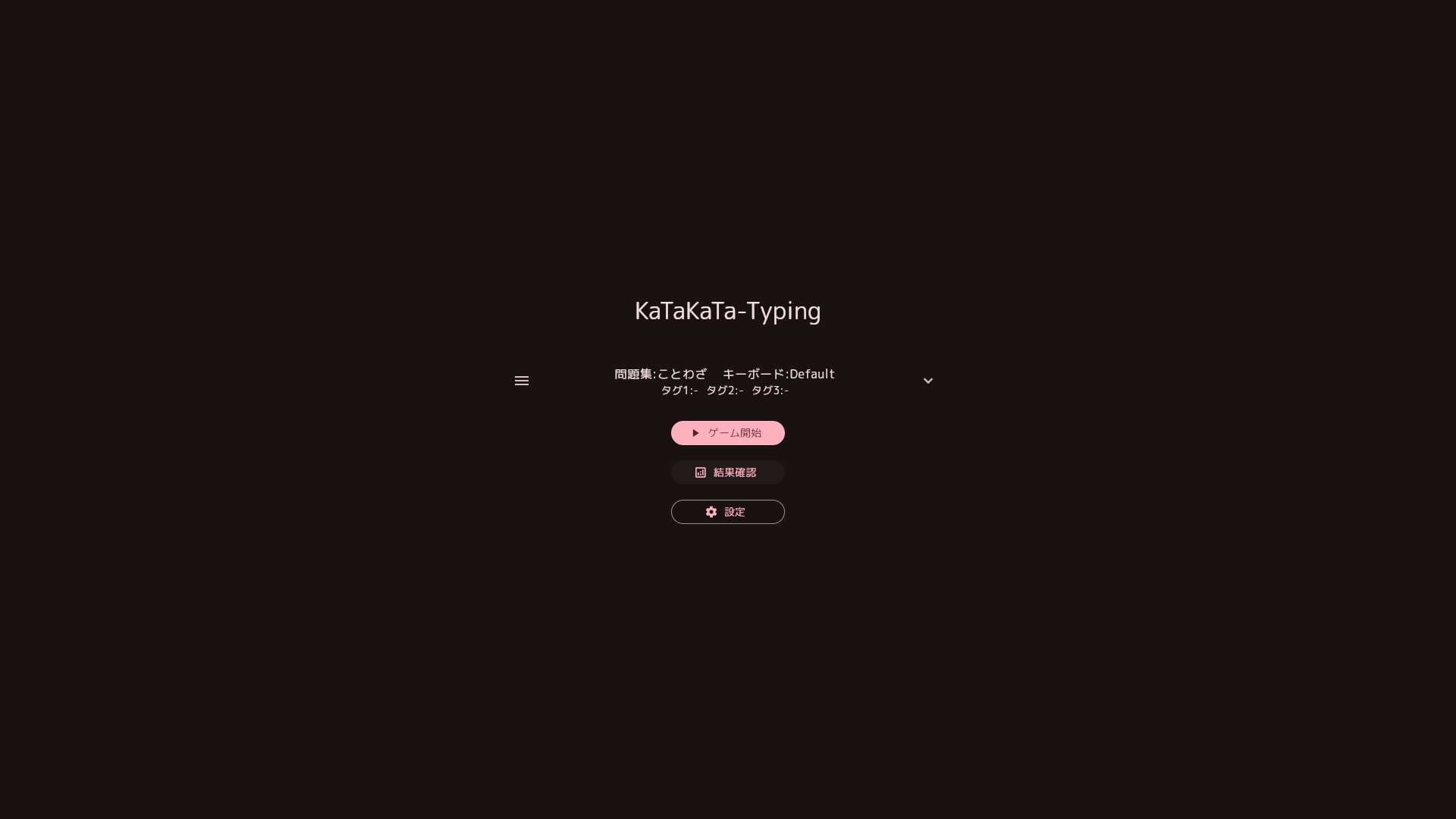
1. 問題集、キーボード、タグの変更パネル
クリックすることで、タイピングゲームで使用する問題集、キーボード、タグの変更するためのパネルを開きます
2. ゲーム開始ボタン
クリックすることで、ゲーム画面に移動します
3. 結果確認ボタン
クリックすることで、結果画面に移動します
4. 設定ボタン
クリックすることで、設定画面に移動します
ホーム画面(パネルオープン)
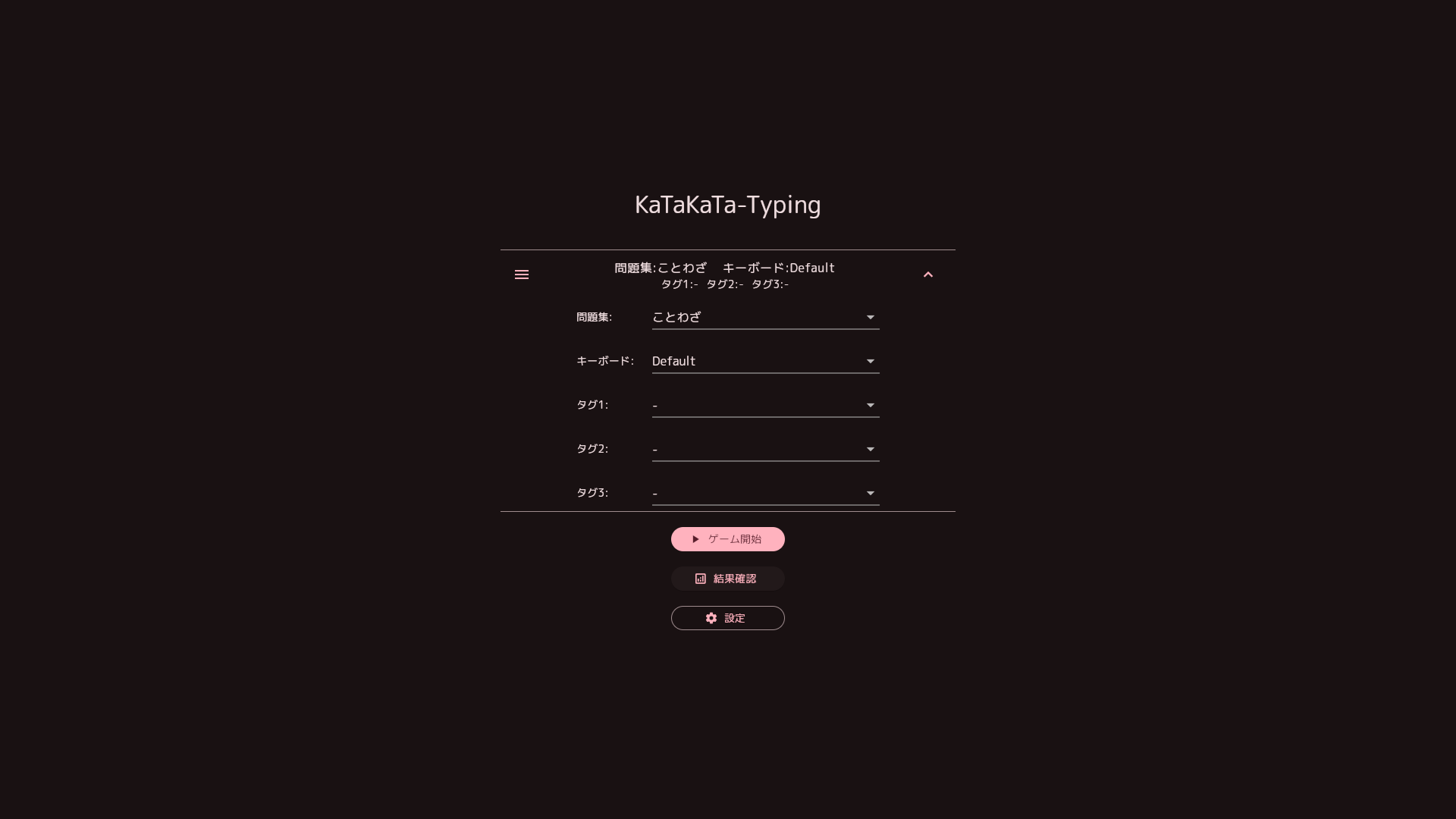

1. 問題集
ゲームで出題される問題集を選択します
2. キーボード
ゲームで使用するキーボードを選択します
キーボードは結果画面のキーヒートマップと、運指の情報に影響を与えます
3. 4. 5. タグ1~3
ゲームを分類するためのタグ1~3を選択します
タグについて
タグを使用することで、後ほど結果を確認する時に表示項目を限定することが可能です
例えば、タグ1に「練習」と「本番」、タグ2に「デスクトップPC」と「ノートPC」のように設定した場合
詳細結果確認画面でタグ1:「練習」とタグ2:「デスクトップPC」を設定することで、
デスクトップPCで練習として実行したゲーム結果だけを表示することが可能となります
ゲーム画面
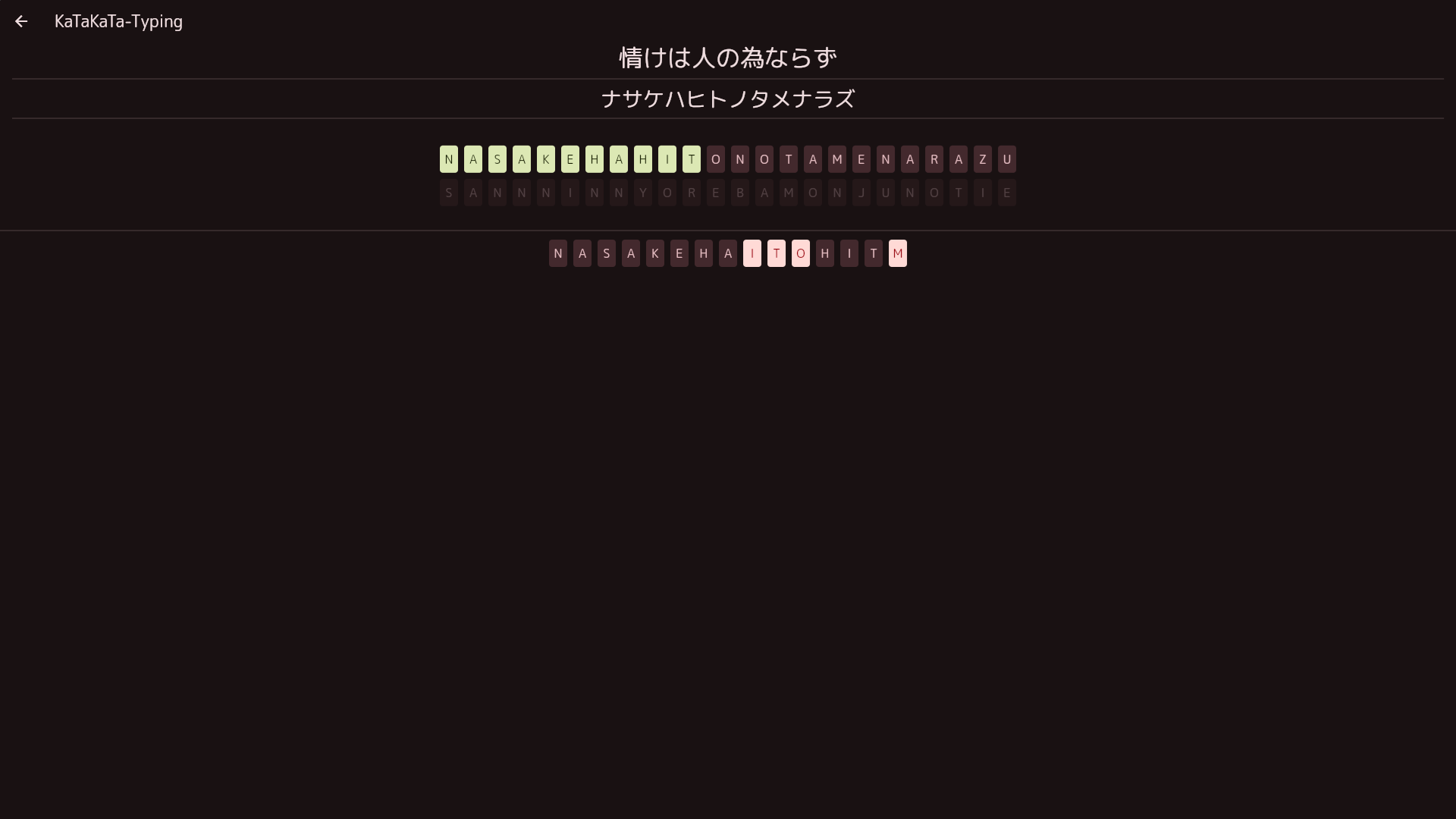
ゲームの時間計測について
ゲーム時間の計測は、この画面で一番最初にキーボードのキーを押したタイミングから開始されます
そのため、この画面が表示された際に、慌ててキーを押す必要はありません
問題をゆっくりと確認してからゲームを開始して下さい
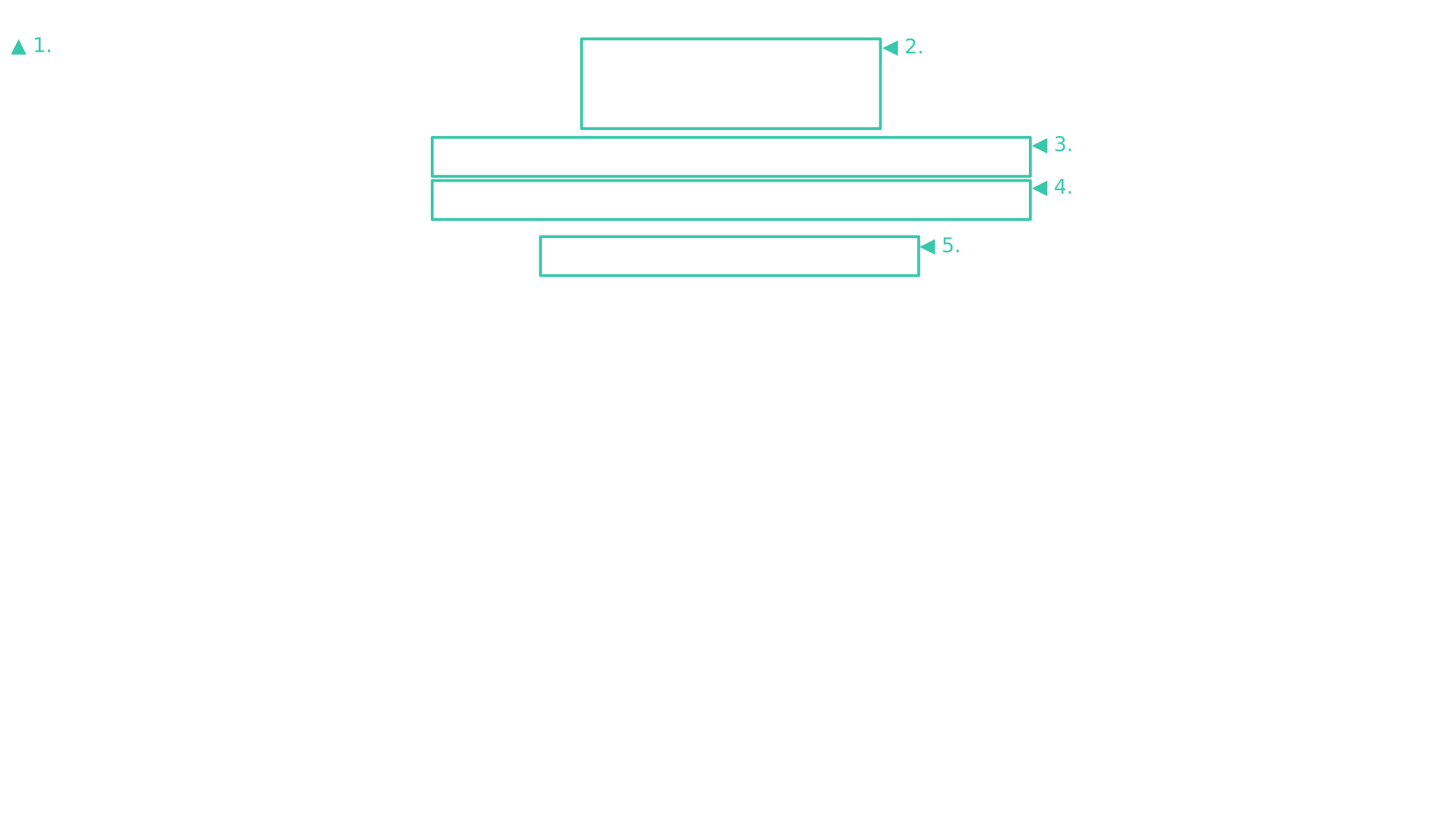
1. 戻るボタン
クリックすることで、一つ前の画面に戻ります
ゲーム中の場合は、ゲームが中断され途中の情報は保存されません
2. 問題文
今の問題文の内容を表示します
3. 問題文(アルファベット)
今の問題文のキー候補をアルファベットで表示し、正しくした押したキーのアルファベットは色が変わります
問題文のカナ文字に対して複数のキー候補が存在する場合、
表示されていないキー候補のキーを押すと、そのタイミングで内容が変わります
- 例えば「ジャ」の場合、最初に「ja」と表示されていて、「z」を入力すると、内容が「zya」に変更されます
カナ文字のキー候補は設定画面(文字変換)で変更が可能です
4. 次の問題文(アルファベット)
次の問題文のキー候補をアルファベットで表示します
5. キー履歴
ユーザーが押したキーの履歴が表示されます。誤まって押したキーは赤文字で表示されます
結果画面
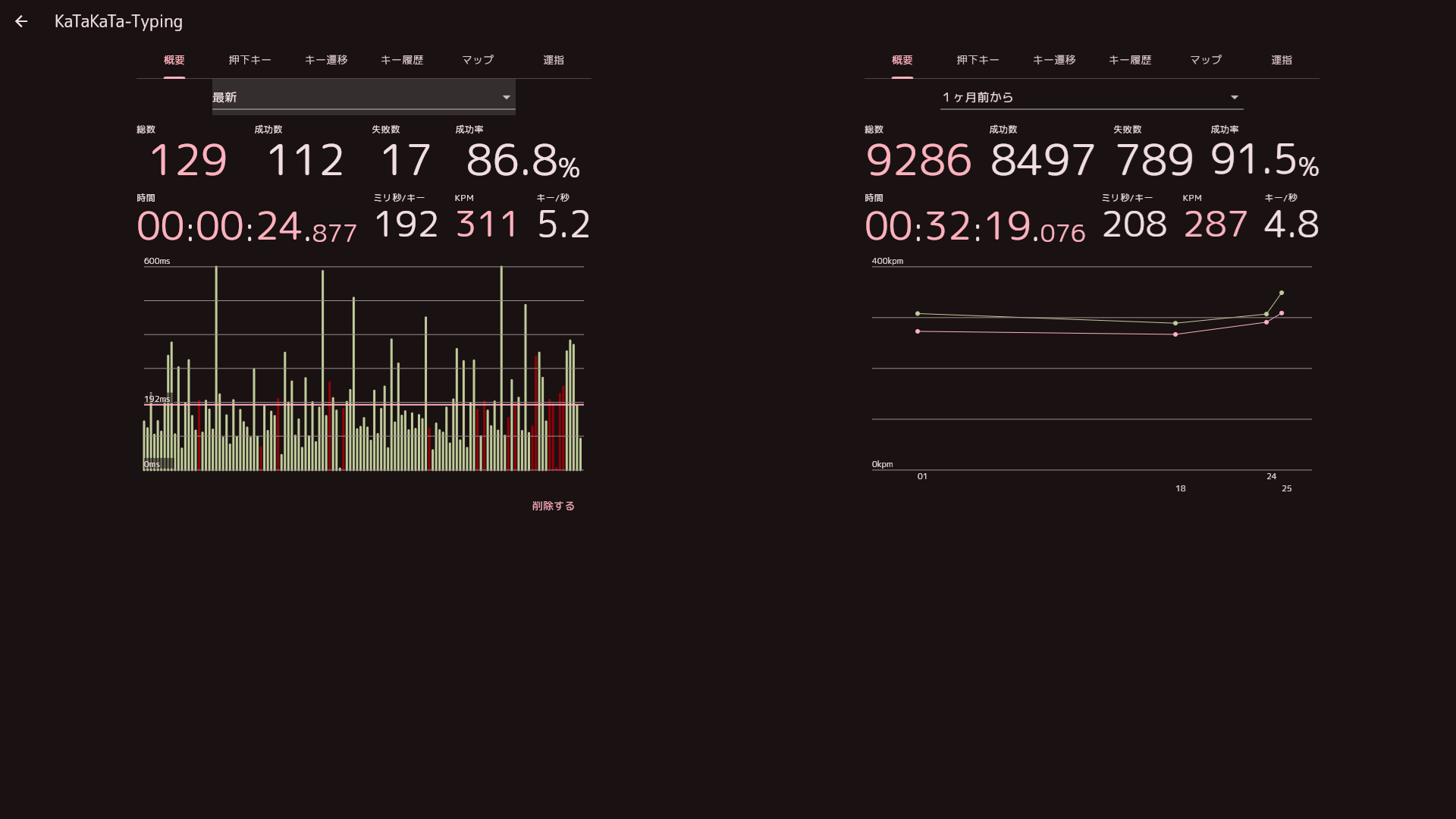

1. 概要タブ
クリックすることで、概要タブを表示します
2. 押下キータブ
クリックすることで、押下キータブを表示します
3. キー遷移タブ
クリックすることで、キー遷移タブを表示します
4. キー履歴タブ
クリックすることで、キー履歴タブを表示します
5. マップタブ
クリックすることで、マップタブを表示します
6. 運指タブ
クリックすることで、運指タブを表示します
7. 期間選択コンボボックス
表示する結果の期間をコンボボックスから選択します
コンボボックスで「詳細」を選択すると検索条件選択画面へ移動します
結果画面(概要)
1. 総数
押下したキーの総数
2. 成功数
正しく押下したキーの総数
3. 失敗数
誤って押下したキーの総数
4. 成功率
総数に対する成功数の割合
5. 時間
ゲームのプレイ時間
6. ミリ秒/キー
キー押下1つあたりに掛かった平均時間(ミリ秒)
成功数ではなく、「時間(ミリ秒) ÷ 総数」で計算されます
後述のKPMとキー/秒も総数で計算されます
7. KPM
1分あたりに押下されたたキーの平均数
8. キー/秒
1秒あたりに押下されたたキーの平均数
9-1. 棒グラフ
1ゲームの結果をグラフで表示します
- グラフの縦軸:前のキーが押下された後、次のキーが押されるまでに掛かった時間(ミリ秒)
- グラフの縦軸の最大値は押下されたキーの平均時間によって変化します。
- 棒グラフの値がグラフの縦軸の最大まで伸びている場合、その値はグラフの縦軸の最大値を超えている場合があります。
例えば、あるキー押下に掛かった時間が1000msで、グラフの縦軸の最大値が700msの場合、グラフ上ではそのキーは700msで切られて表示されます。
- グラフの横軸:押下されたキー
- 緑色の縦棒:正しく押下されたキー
- 赤色の縦棒:誤って押下されたキー
- ピンク色の横棒:キー押下1つあたりに掛かった平均時間を示します
9-2. 折れ線グラフ
複数のゲーム結果をまとめたものをグラフで表示します
- 緑色の折れ線グラフ:最高KPMを表示します
- ピンク色の折れ線グラフ:平均KPMを表示します
10. 削除ボタン
表示されている1ゲームの結果を削除します。(複数結果を表示時には表示されません)
結果画面(押下キー)
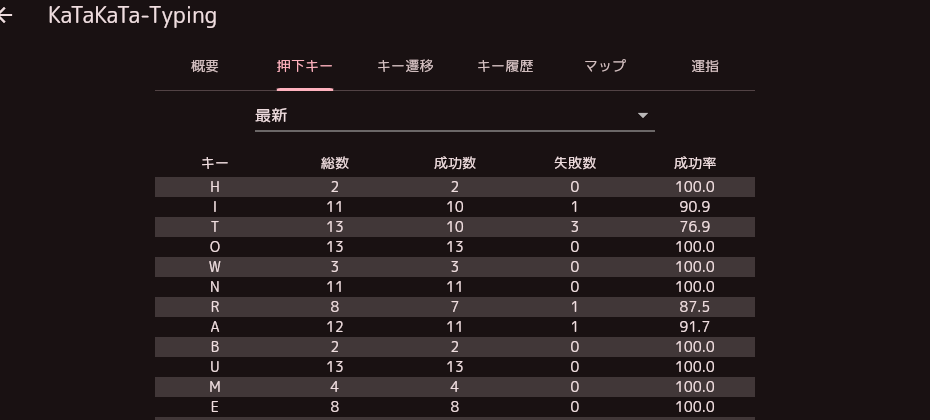
表の一番上の行を項目をクリックすると、行の表示順を変更することができます
1. キー列
押下したキー
2. 総数列
押下したキーの総数
3. 成功数列
正しく押下したキーの総数
4. 失敗数列
誤って押下したキーの総数
例えば問題で「A」を押下するところで、誤って「B」を押下した場合は「B」の失敗数が加算されます
5. 成功率列
総数に対する成功数の割合
結果画面(キー遷移)
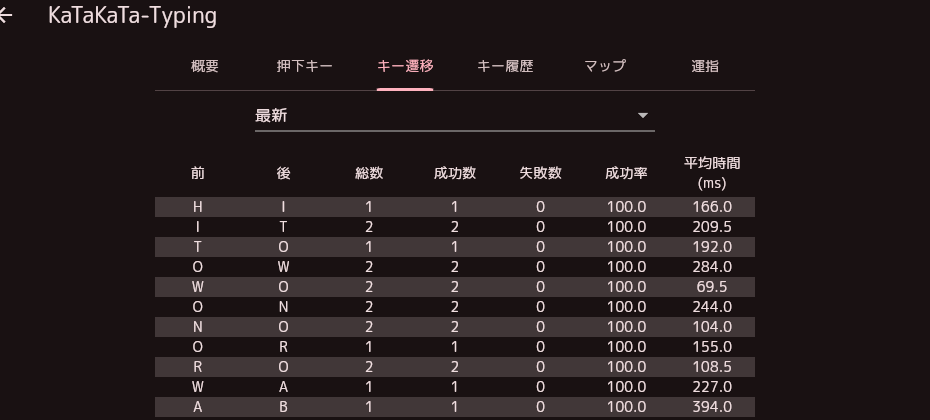
表の一番上の行を項目をクリックすると、行の表示順を変更することができます
1. 前列
遷移前のキー
2. 後列
遷移後のキー
3. 総数列
「遷移前のキー」から「遷移後のキー」に遷移した総数
4. 成功数列
「遷移前のキー」から「遷移後のキー」に正しく遷移した総数
5. 失敗数列
「遷移前のキー」から「遷移後のキー」に遷移失敗した総数
注意
例えば問題で「A」の後に「B」を押下するところで、
誤って「C」を押下し、次に「B」を押下した場合
遷移前「A」、遷移後「B」の失敗数が1つ加算され、成功数は加算されません
結果画面(押下キー)の失敗数と示すものが異なるので注意して下さい
失敗数の内容が異なる理由は以下のためです
- 結果画面(押下キー)の失敗数は、誤って押下しやすいキーを確認するため
- 結果画面(キー遷移)の失敗数は、遷移を誤りやすいキーの組み合わせを確認するため
また、問題で「A」の後に「B」を押下するところで、誤って「C」、さらに誤って「D」、次に「B」を押下した場合も
遷移前「A」、遷移後「B」の失敗数が1つだけ加算されます
「A」から「B」に遷移する間にいくつ連続して失敗があっても、失敗数は1つだけ加算します
6. 成功率列
総数に対する成功数の割合
7. 平均時間(ms)
「遷移前のキー」から「遷移後のキー」に遷移する平均時間(ミリ秒)
注意
例えば問題で「A」の後に「B」を押下するところで、100ミリ秒後に誤って「C」、200ミリ秒後に誤って「D」、300ミリ秒後「B」の順に押下した場合
遷移前「A」から遷移後「B」に遷移する時間なので、100+200+300=600ミリ秒となります
結果画面(キー履歴)
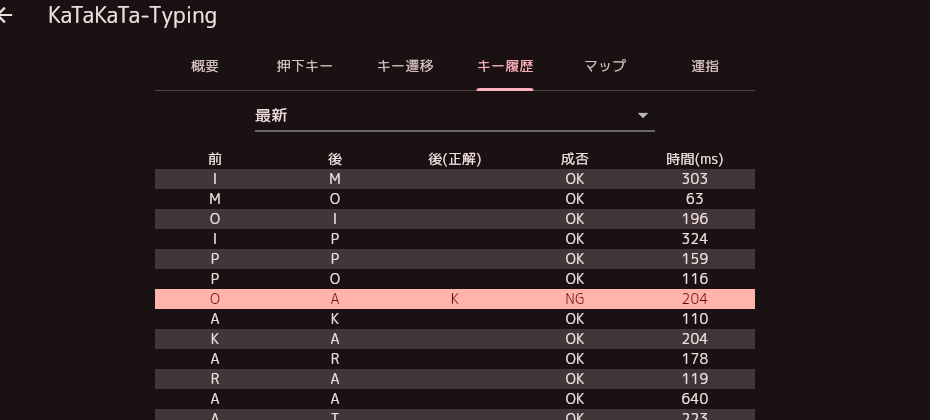
1.前
押下前のキー
2.後
押下後のキー
3.後(正解)
正解キー
押下後のキーが誤っていた場合のみ表示されます
4.成否
キー押下の成否 OK:押下したキーが正しい NG:押下したキーが誤っている
5.時間(ms)
「押下前のキー」が押されてから、「押下後のキー」が押されるまでに掛かった時間(ミリ秒)
結果画面(マップ)
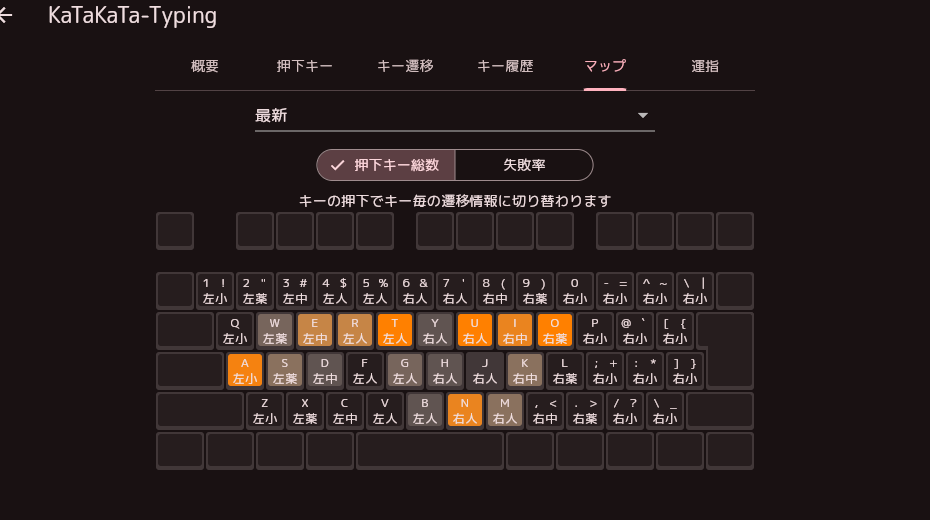
1.ヒートマップタイプ
押下キー総数:
失敗率:
2.ヒートマップ
押下キー総数:
失敗率:
結果画面(運指)
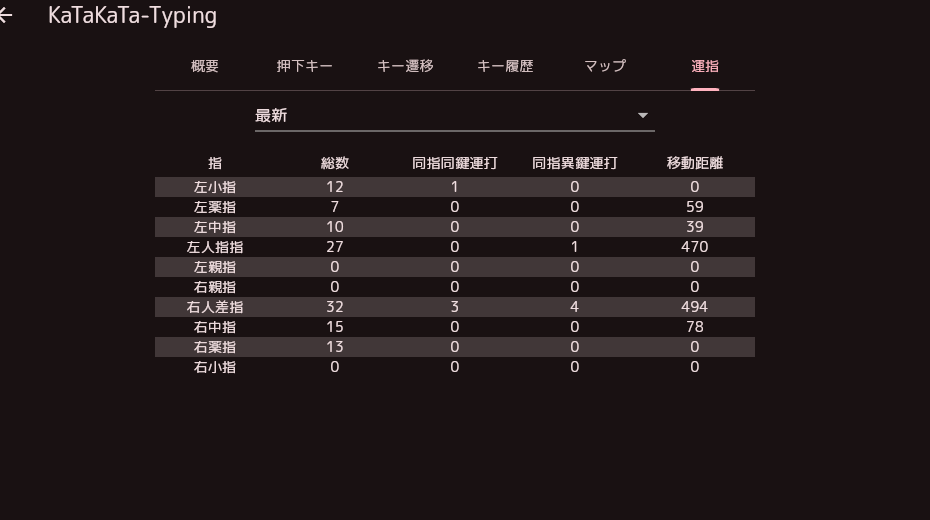
1.指
各指
2.総数
各指での押下数
3.同指同鍵連打
同じ指で同じキーを連続して押下した数
*通常、少ないほうが良いとされます
4.同指異鍵連打
同じ指で別のキーを連続して押下した数
*通常、少ないほうが良いとされます
5.移動距離
各指の予想移動距離(ミリメートル)
検索条件選択画面
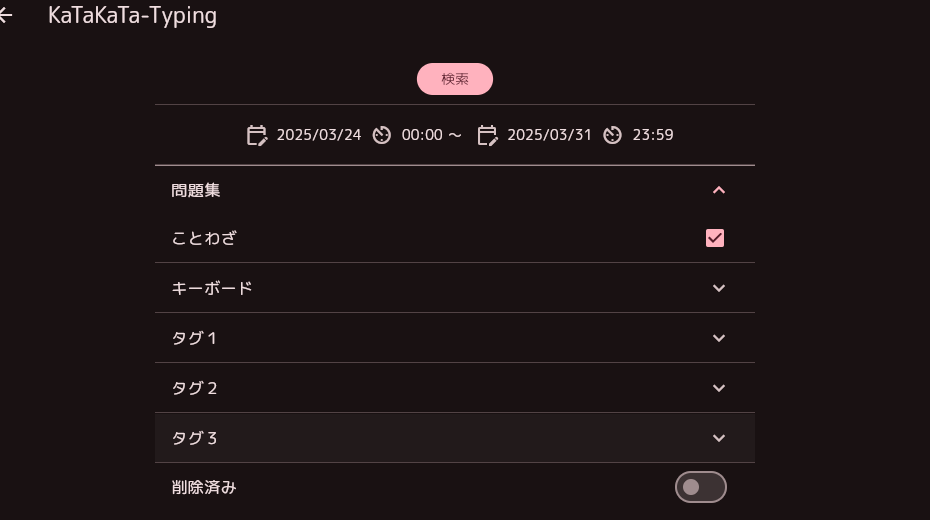
1.検索ボタン
クリックすることで、検索項目選択画面を表示します
2.開始日ボタン
検索開始日選択ダイアログを表示します
3.開始時間ボタン
検索開始時間選択ダイアログを表示します
4.終了日ボタン
検索終了日選択ダイアログを表示します
5.終了時間ボタン
検索終了時間選択ダイアログを表示します
6.検索選択チェックボックス
選択された項目が検索対象に含まれます
7.削除済みスイッチ
ON:削除済みの項目が検索対象になります OFF:削除済みではない項目が検索対象になります
検索項目選択画面
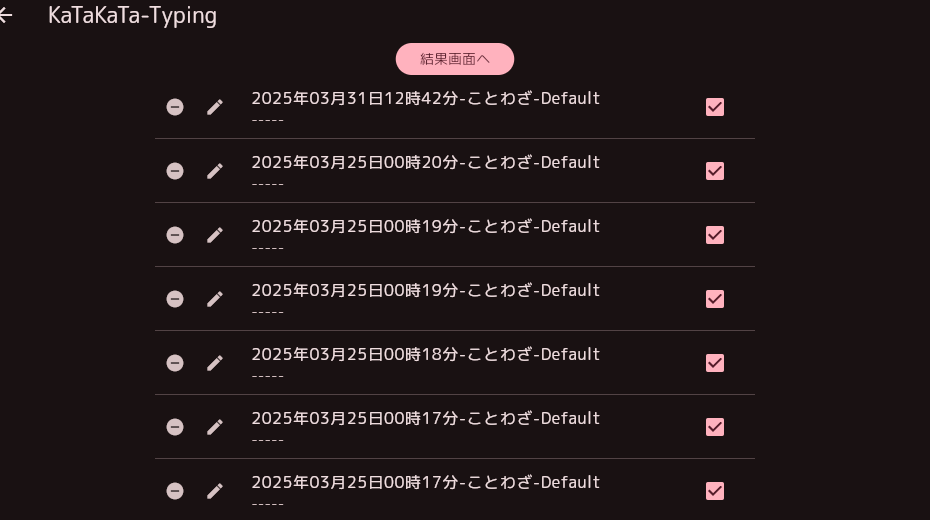
1.結果画面ボタン
結果画面を表示します
2.削除ボタン
該当項目を削除します
3.変更ボタン
該当項目の変更を行うダイアログを表示し、以下に示す物の変更が可能です
- キーボード
- タグ1
- タグ2
- タグ3
4.表示選択チェックボックス
選択された項目が結果画面への表示に含まれます
設定画面
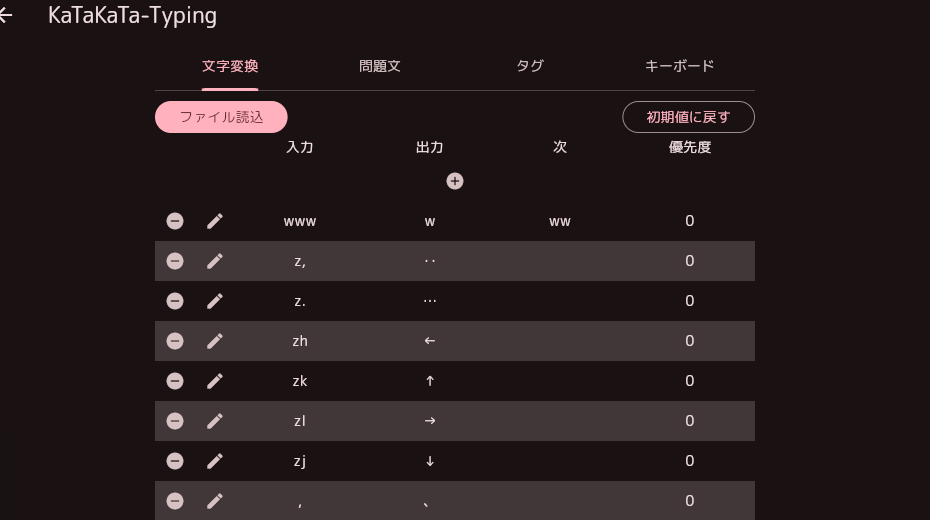
1.文字変換タブ
クリックすることで、文字変換画面を表示します
2.問題文タブ
クリックすることで、問題文画面を表示します
3.タグタブ
クリックすることで、タグ画面を表示します
4.キーボードタブ
クリックすることで、キーボード画面を表示します
設定画面(文字変換)
1.ファイル読込ボタン
GoogleIme
2.初期値に戻すボタン
クリックすることで、文字の変換テープルを初期値に戻します
3.入力列
出力列の文字を出力するために入力するキー
4.出力列
キーボードでタイプした
5.次列
6.優先度列
数字が大きいほうが優先度が高い
7.列追加ボタン
8.削除ボタン
該当項目を削除します
9.変更ボタン
該当項目の変更を行うダイアログを表示し、以下に示す物の変更が可能です
- 入力
- 出力
- 次
- 優先度
設定画面(問題文)
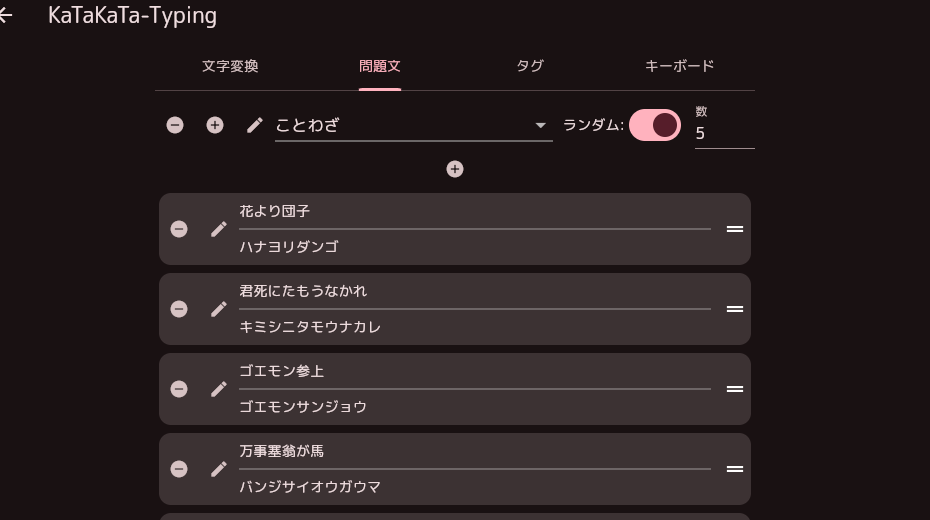
1.削除ボタン
クリックすると、選択コンボボックスに表示されている問題文全体の削除を行います
問題文が残り1つの場合は削除できません
2.追加ボタン
クリックすると、新しい問題文の追加を行うダイアログを表示します
3.問題文名称変更ボタン
クリックすると、問題文の名称を変更するダイアログを表示します
4.選択コンボボックス
編集対象のコンボボックスの選択が行えます
5.ランダムスイッチ
選択コンボボックスで表示されている問題文がランダム表示されるか否かの切り替えを行えます
- ランダムON
- 選択コンボボックスで表示されている問題文からランダムで、数テキストボックスの数だけゲームの問題として出題されるようになります
- ランダムOFF
- 選択コンボボックスで表示されている問題文を表示順に、全ての問題がゲームの問題として出題されるようになります
6.数テキストボックス
ランダムONの場合のみ有効で、選択コンボボックスで表示されている問題文からランダムで、ここで指定した数だけゲームで問題文が出題されます
7.問題追加ボタン
クリックすると、問題文の追加を行うダイアログを表示します
8.問題削除ボタン
クリックすると、問題文の削除を行います
9.問題変更ボタン
クリックすると、問題文の変更を行うダイアログを表示します
10.問題ソートアイテム
ドラッグしながら、上下に動かすと問題文の順序の変更が行えます
設定画面(タグ)
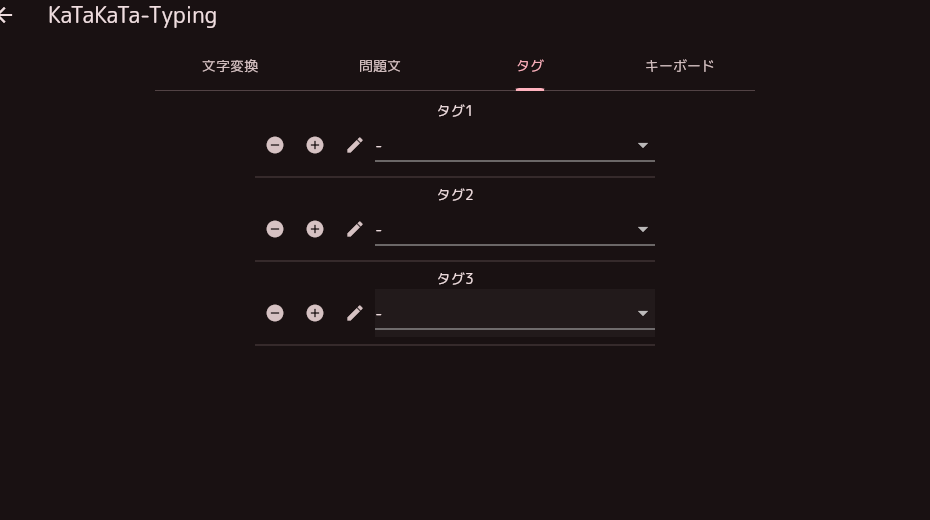
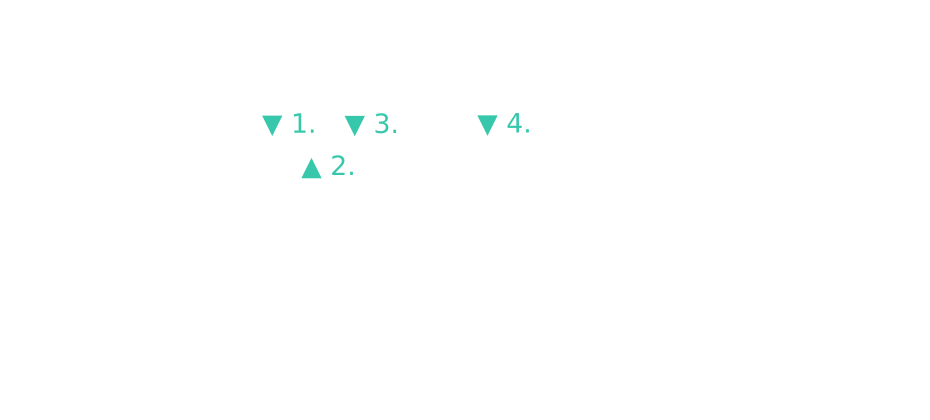
1.削除ボタン
クリックすると、選択コンボボックスに表示されているタグの削除を行います
先頭のタグ「-」は削除できません
2.追加ボタン
クリックすると、新しいタグの追加を行うダイアログを表示します
3.タグ名称変更ボタン
クリックすると、タグの名称を変更するダイアログを表示します
4.選択コンボボックス
編集対象のコンボボックスの選択が行えます
設定画面(キーボード)
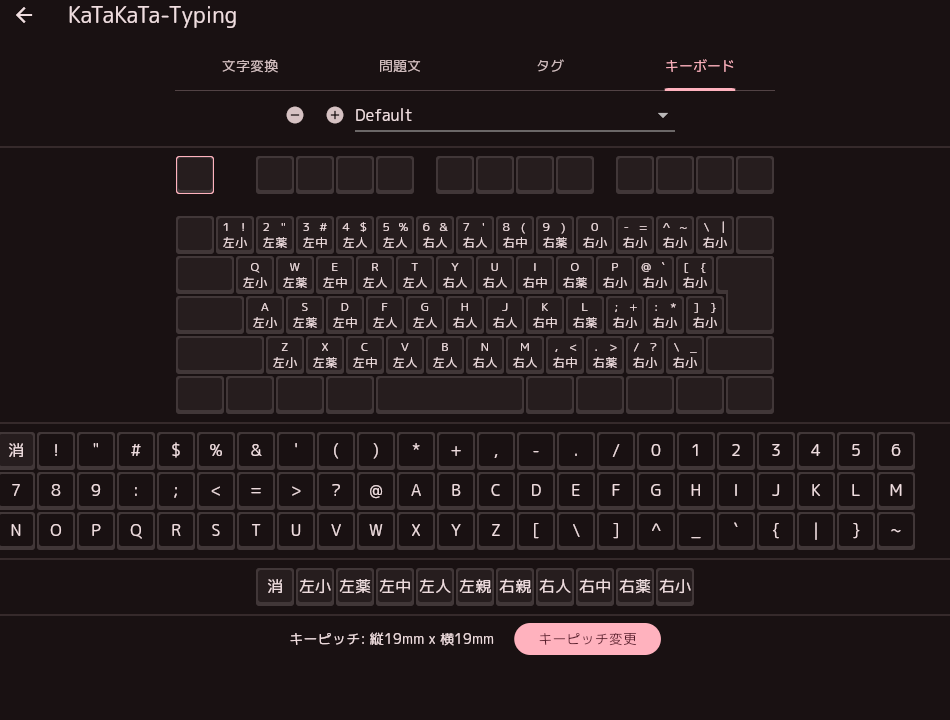
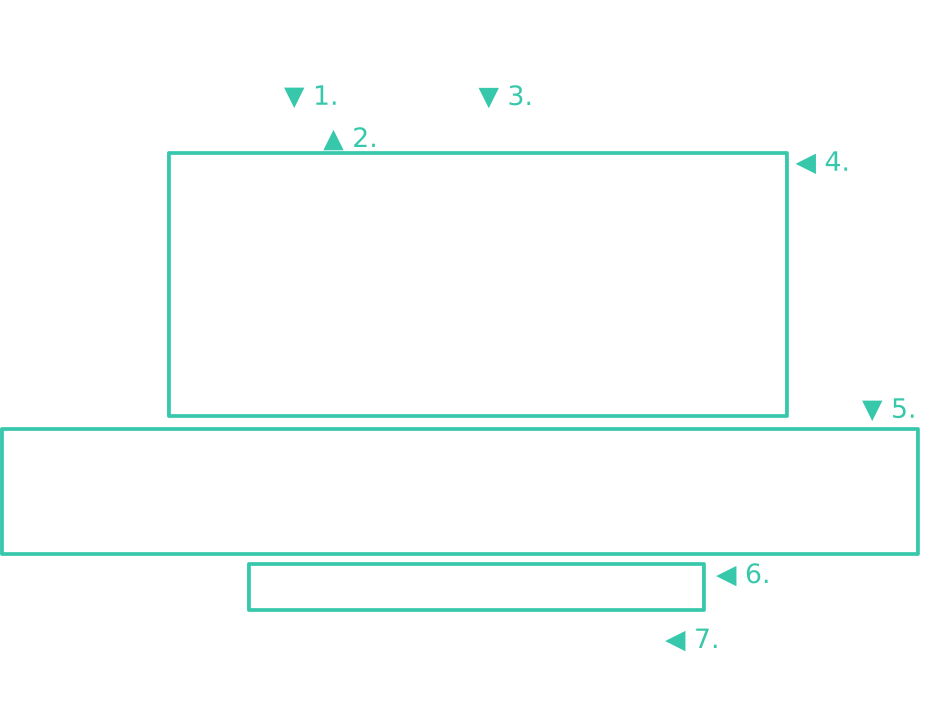
1.削除ボタン
クリックすると、選択コンボボックスに表示されているキーボードの設定の削除を行います
キーボードの設定が残り1つの場合は削除できません
2.追加ボタン
クリックすると、新しいキーボードの設定の追加を行うダイアログを表示します
3.選択コンボボックス
編集対象のコンボボックスの選択が行えます
4.キーボード欄
キーボードのボタンをクリックすると、クリックしたキーボードのボタンにフォーカスが移ります
5.文字ボタン
フォーカスがあるキーボードのボタンに文字を追加する
1つのキーボードのボタンに登録できる文字は4つまで
「消」ボタンをクリックすると、キーボードのボタンの文字を消すことができます
6.指ボタン
フォーカスがあるキーボードのボタンに指の情報を設定する
「消」ボタンをクリックすると、キーボードのボタンの指の情報を消すことができます
7.キーピッチ変更ボタン
クリックすると、キーピッチを変更するためのダイアログを表示します